Thủ thuật wordpress
Cách Thêm Cột Hiển Thị ID Danh Mục Sản Phẩm Trong WooCommerce – Hướng Dẫn Chi Tiết

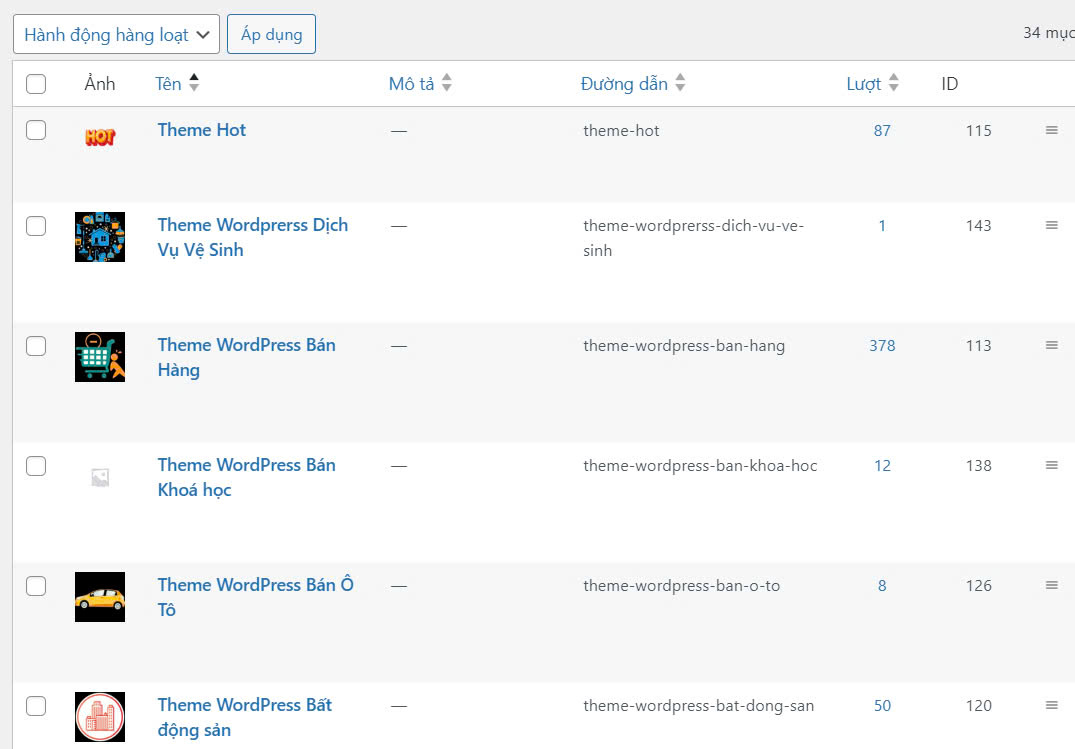
Bạn đang quản lý cửa hàng WooCommerce và muốn hiển thị ID của danh mục sản phẩm trong trang quản lý danh mục? Thêm cột hiển thị ID giúp bạn dễ dàng theo dõi và sử dụng ID danh mục khi cấu hình sản phẩm, áp dụng mã giảm giá, hoặc tinh chỉnh hiển thị trên website. Trong bài viết này, chúng tôi sẽ hướng dẫn bạn cách thêm cột hiển thị ID danh mục sản phẩm vào trang danh sách danh mục trong WooCommerce bằng cách chỉnh sửa file functions.php.
Lợi Ích Của Việc Hiển Thị ID Danh Mục Sản Phẩm
- Quản lý dễ dàng hơn: Hiển thị ID giúp bạn nhanh chóng xác định và quản lý các danh mục sản phẩm.
- Tùy chỉnh linh hoạt: Hỗ trợ trong việc viết code tùy chỉnh, ví dụ như khi cần giới hạn mã giảm giá cho một số danh mục cụ thể.
- Tiết kiệm thời gian: Không cần phải mở từng danh mục để xem ID, tất cả đều hiển thị rõ ràng trên bảng quản trị.
Hướng Dẫn Thêm Cột Hiển Thị ID Danh Mục Trong WooCommerce
Bước 1: Mở File functions.php của Theme Con
- Truy cập vào thư mục theme của bạn (
wp-content/themes/your-child-theme). - Tìm và mở file
functions.php. Nếu bạn đang sử dụng theme chính, hãy tạo theme con trước để tránh mất dữ liệu khi cập nhật.
Bước 2: Thêm Đoạn Mã Vào functions.php
Sao chép và dán đoạn mã sau vào cuối file functions.php:
1 2 3 4 5 6 7 8 9 10 11 12 13 14 15 16 17 18 19 20 21 22 23 24 25 26 27 28 29 | // Thêm cột ID vào trang danh mục sản phẩm add_filter('manage_edit-product_cat_columns', 'add_product_cat_id_column'); function add_product_cat_id_column($columns) { $columns['product_cat_id'] = 'ID'; // Thêm cột ID vào danh sách return $columns; } // Hiển thị ID trong cột vừa thêm add_filter('manage_product_cat_custom_column', 'show_product_cat_id_column', 10, 3); function show_product_cat_id_column($content, $column_name, $term_id) { if ($column_name === 'product_cat_id') { $content = $term_id; // Lấy ID của danh mục sản phẩm } return $content; } // Thêm CSS để căn giữa cột ID add_action('admin_head', 'style_product_cat_id_column'); function style_product_cat_id_column() { echo '<style> .column-product_cat_id { width: 60px; text-align: center; } </style>'; } |
Bước 3: Kiểm Tra Kết Quả
- Truy cập trang quản lý danh mục sản phẩm (
/edit-tags.php?taxonomy=product_cat&post_type=product). - Bạn sẽ thấy một cột mới có tên “ID” hiển thị ID của từng danh mục sản phẩm.
Cách Thức Hoạt Động Của Đoạn Mã
- Thêm cột mới: Sử dụng hook
manage_edit-product_cat_columnsđể thêm một cột vào trang danh mục sản phẩm. - Hiển thị ID: Sử dụng hook
manage_product_cat_custom_columnđể lấy và hiển thị ID của từng danh mục trong cột mới. - Định dạng cột: CSS giúp cột ID được căn giữa và định dạng phù hợp.
Lưu Ý
- Nên thực hiện thay đổi này trên theme con (child theme) để tránh mất dữ liệu khi cập nhật theme chính.
- Sao lưu file
functions.phptrước khi chỉnh sửa để tránh lỗi khi thực hiện.
Việc hiển thị ID danh mục sản phẩm ngay trong trang quản lý WooCommerce sẽ giúp bạn quản lý danh mục hiệu quả hơn, đặc biệt hữu ích khi bạn cần ID để sử dụng cho các thao tác tùy chỉnh nâng cao. Hy vọng bài viết này giúp bạn thực hiện dễ dàng!
Nếu bạn có thắc mắc hoặc cần thêm hướng dẫn về WooCommerce, hãy để lại bình luận bên dưới. Chúng tôi sẽ hỗ trợ bạn nhanh chóng.
- Link là gì? Cách tối ưu liên kết để nâng cao hiệu quả website
- Cách Chọn Theme WordPress Phù Hợp Với Ngành Kinh Doanh: Hướng Dẫn Chi Tiết 2024
- Tại Sao Website Cần Phải Responsive Trong Năm 2025?
- Tài khoản ChatGPT Plus giá rẻ chỉ 89k/tháng – Mua ChatGPT uy tín
- Nâng cấp dung lượng 2TB chính chủ giá rẻ chỉ 120k/năm
Thông báo chính thức: Muathemewpgiare chân thành mong muốn được đồng hành và hỗ trợ tốt nhất cho các khách hàng trong quá trình sử dụng giao diện WordPress. Vì vậy, khi mua những theme wordpress tại chúng tôi, chúng tôi cam kết hỗ trợ quý khách hàng hết sức có thể.
Chúng tôi hiểu rằng sự lựa chọn của quý khách là rất quan trọng. Việc mua source code tại chúng tôi không chỉ giúp đảm bảo chất lượng mà còn nhận được sự hỗ trợ tận tâm từ Muathemewpgiare. Chúng tôi rất mong quý khách cân nhắc kỹ, tránh những rủi ro không đáng có khi mua các source code không rõ nguồn gốc. Chúng tôi luôn sẵn sàng hỗ trợ và đồng hành cùng quý khách. Xin chân thành cảm ơn!
Bài viết cùng chủ đề:

Code Tự Động Tạo Link Tải Riêng Cho Mỗi Đơn Hàng WooCommerce Bằng ACF

Cách code chức năng chuông thông báo wordpress

Hướng dẫn code chức năng ChatBot đào tạo Gemini AI Google cơ bản wordpress

Replace Tool Pro – Công cụ thay thế nội dung nhanh chóng trong WordPress & Flatsome

Cách tạo trang hàng loạt tự động không cần plugin 2025

Bật tính năng đánh giá sản phẩm WooCommerce chỉ với vài dòng code

🔥 TOP 10+ ĐOẠN CODE FLATSOME CỰC HAY GIÚP WEBSITE MƯỢT, NHẸ, CHUẨN SEO

Sharecode chức năng quảng cáo bài viết wordpress

Hướng Dẫn Tạo Gallery Video Highlight Chuyên Nghiệp Cho WordPress (Chuẩn YouTube, Chuẩn SEO)

Sharecode tạo uxbuider element đẹp wordpress

Code hệ thống điểm danh và affilate

Hướng Dẫn Cách Làm Menu Chính và Submenu trong WordPress Admin Với License Key
-
Tự Động Xoá Tất Cả Admin Khác Được Tạo Ra Trái Phép WordPress
-
Cách Chống Brute Force và Cảnh Báo Đăng Nhập Cho WordPress (Phần 2)

Chia Sẻ Code Tự Động Thêm Giá Và Thanh Toán Cho Bài Viết WordPress
-
Cách chèn nhạc vào website wordpress