Bài Viết, Tất cả bài viết
Hướng dẫn sửa toàn bộ lỗi hay gặp phải trong Antigravity

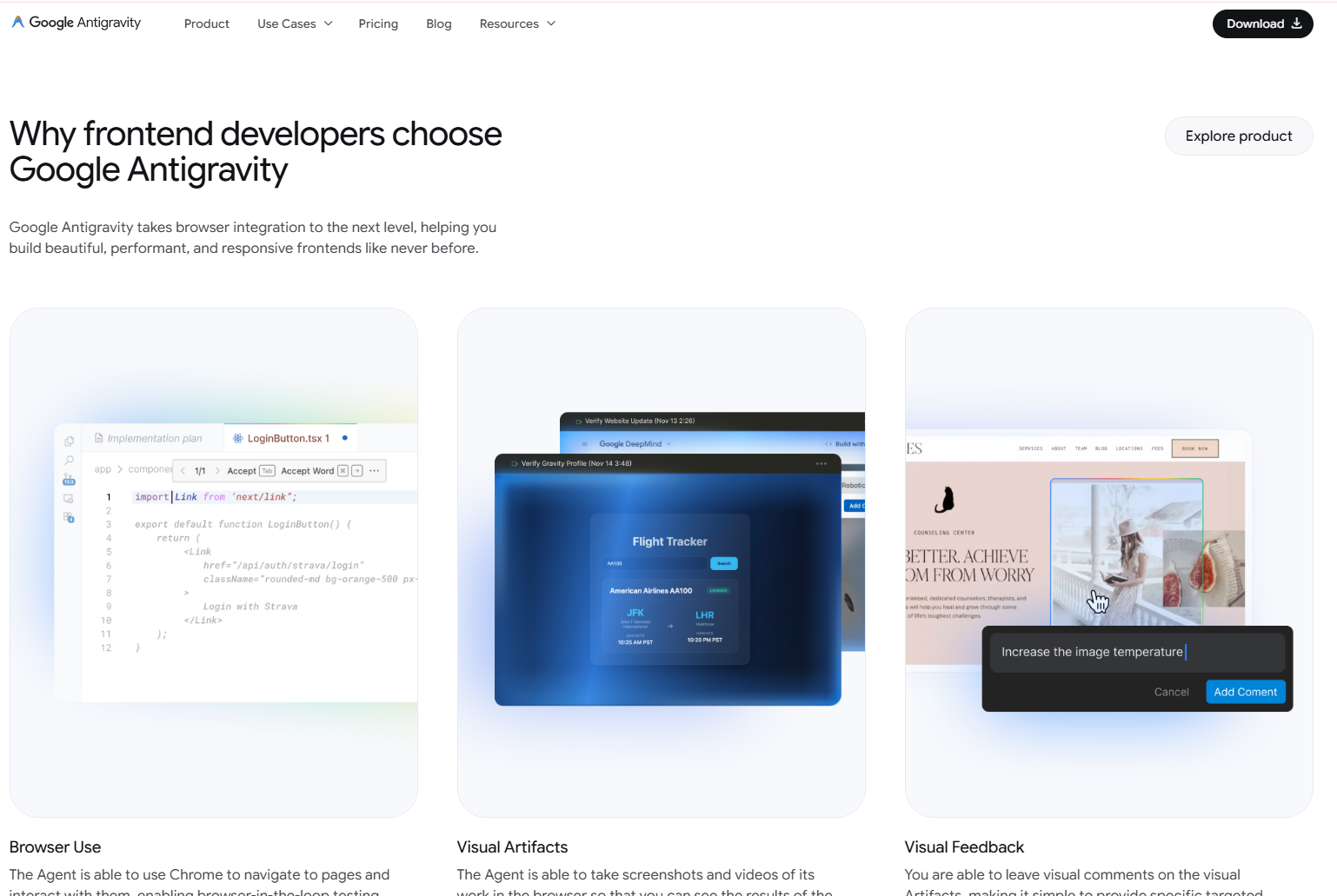
Antigravity đang được Google định vị như một nền tảng phát triển theo hướng agent-first, nơi AI không chỉ chat bên cạnh editor mà còn có thể phối hợp qua editor, terminal và browser để xử lý tác vụ nhiều bước. Cũng chính vì nó là một môi trường làm việc “nặng” hơn IDE AI thông thường nên lỗi trong Antigravity không chỉ nằm ở code, mà còn có thể xuất hiện ở tầng tài khoản, quyền truy cập, hệ điều hành, Chrome, terminal, sandbox, browser profile, MCP hoặc deployment.
Bài này được viết theo hướng thực dụng: không vòng vo, không chỉ nêu nguyên nhân chung chung, mà gom lại gần như toàn bộ nhóm lỗi hay gặp nhất khi dùng Antigravity rồi chỉ cách xử lý từng nhóm một. Mình bám chủ yếu vào tài liệu chính thức của Antigravity và Google One Help; với một số thông báo lỗi rất cụ thể như “Your account is not eligible for Antigravity” hoặc “There was an unexpected issue setting up your account”, mình cũng tham chiếu thêm các thread cộng đồng để chỉ ra cách nhận diện triệu chứng, nhưng phần hướng xử lý vẫn ưu tiên theo tài liệu chính thức.
1) Hiểu đúng trước khi sửa: rất nhiều lỗi Antigravity không phải do máy bạn
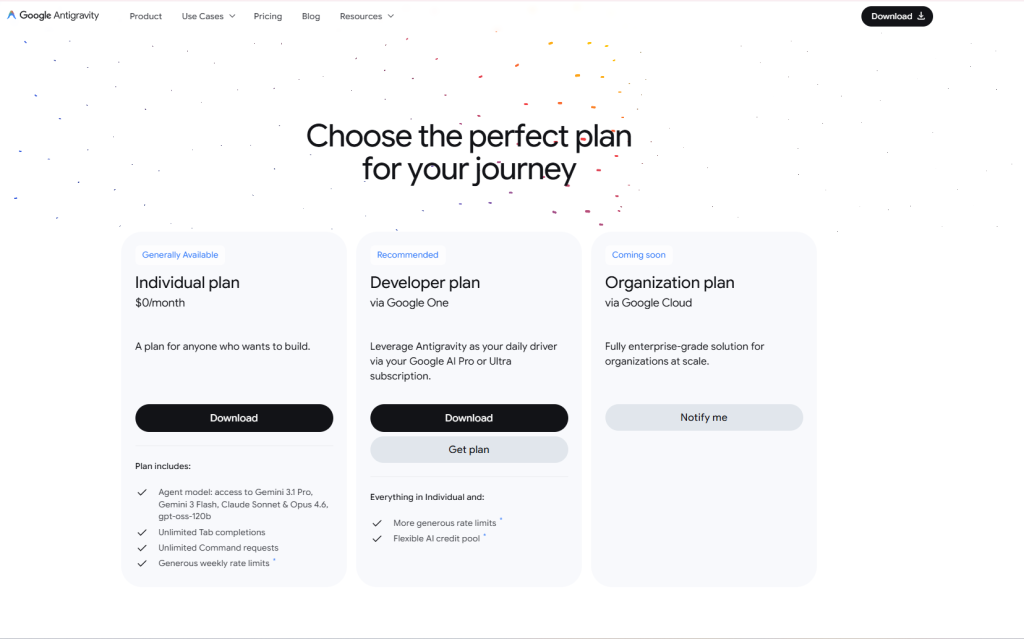
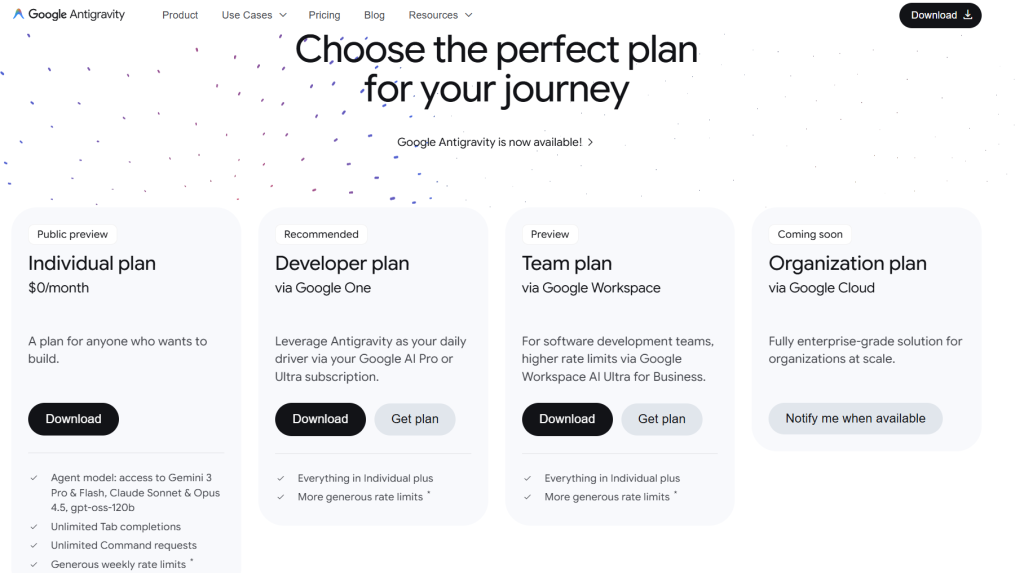
Đây là chỗ nhiều người mất thời gian nhất. Antigravity hiện là ứng dụng desktop cho Windows, macOS và Linux; chỉ hỗ trợ prompt và instruction bằng tiếng Anh; yêu cầu người dùng từ 18 tuổi trở lên; và hiện chỉ dành cho thành viên Google AI Pro hoặc Google AI Ultra. Tài liệu FAQ của Antigravity còn nói rõ sản phẩm hiện hỗ trợ personal Google accounts ở các khu vực được duyệt, và nếu gặp khó với tài khoản Workspace thì nên thử bằng địa chỉ @gmail.com. Nói ngắn gọn: có rất nhiều trường hợp bạn cài đúng ứng dụng nhưng vẫn không vào được vì vướng điều kiện tài khoản, độ tuổi, khu vực hoặc loại tài khoản, chứ không phải vì máy hỏng.
Vì thế, trước khi đi sâu vào các mẹo kỹ thuật, bạn nên kiểm tra 6 thứ theo thứ tự này: hệ điều hành có đạt yêu cầu tối thiểu hay không; tài khoản đang dùng có phải Gmail cá nhân hay không; tuổi đã được xác minh hay chưa; bạn có đang ở khu vực được hỗ trợ hay không; gói Google AI Pro/Ultra còn hiệu lực không; và ứng dụng Antigravity có đang ở phiên bản mới hay không. Chỉ riêng việc kiểm tra đúng 6 điểm này đã loại được một lượng rất lớn lỗi “mù mờ” ngay từ đầu.
2) Checklist chẩn đoán nhanh trong 5 phút
Nếu bạn đang cần một quy trình ngắn gọn trước khi sửa sâu, hãy làm theo thứ tự này.
Đầu tiên, xác nhận máy có nằm trong cấu hình được Antigravity hỗ trợ: macOS tối thiểu Monterey 12 và không hỗ trợ X86; Windows yêu cầu Windows 10 64-bit; Linux yêu cầu glibc từ 2.28 và glibcxx từ 3.4.25 trở lên. Antigravity cũng cho biết ứng dụng sẽ tự nhắc khi có bản cập nhật mới.
Tiếp theo, xác nhận bạn đang dùng Gmail cá nhân, không phải tài khoản công ty hoặc trường học. FAQ chính thức của Antigravity nói rõ họ hiện hỗ trợ personal Google accounts ở các khu vực được duyệt, và khuyên thử dùng @gmail.com nếu đang gặp khó với tài khoản Workspace.
Sau đó, kiểm tra điều kiện tuổi và gói thuê bao. Google One Help nêu rõ Antigravity chỉ dành cho người từ 18 tuổi trở lên, chỉ hỗ trợ tiếng Anh cho prompts/instructions, và hiện dành cho Google AI Pro hoặc Google AI Ultra. Google AI Pro có enhanced access và much higher limits; Google AI Ultra có first access to new models, prioritized traffic và highest usage limits. Nếu bạn đang dùng tài khoản thường hoặc nghĩ rằng “có Gemini là đủ”, đây có thể chính là điểm nghẽn.
Cuối cùng, nếu bạn có dùng browser tools trong Antigravity, hãy kiểm tra xem máy đã có Chrome hay chưa. Tài liệu browser của Antigravity nói rất rõ rằng Antigravity phát hiện và dùng ứng dụng Chrome đang có trên máy; nếu chưa có Chrome thì bạn phải cài Chrome trước.
3) Lỗi không đăng nhập được vào Antigravity
Đây là lỗi phổ biến nhất, và thường biểu hiện dưới ba kiểu: bấm đăng nhập nhưng không vào được; đăng nhập xong quay lại app vẫn như chưa đăng nhập; hoặc bị kẹt ở bước xác thực trình duyệt. FAQ chính thức cho thấy hai nguyên nhân nền thường gặp nhất là dùng sai loại tài khoản và không ở geography được hỗ trợ. Ngoài ra, nhiều thread cộng đồng cũng mô tả tình trạng sign-in redirect xong nhưng app không nhận, hoặc đăng nhập thành công trên web nhưng desktop app vẫn đứng ở màn hình setup.
Cách xử lý hiệu quả nhất là làm theo thứ tự, thay vì nhảy bước. Trước tiên, đăng xuất hoàn toàn khỏi Antigravity, đóng hẳn ứng dụng, mở lại rồi đăng nhập đúng Gmail cá nhân đang có Google AI Pro/Ultra. Nếu trước đó bạn dùng nhiều tài khoản Google trên cùng trình duyệt, hãy chủ động chọn lại tài khoản đúng, không để trình duyệt tự redirect sang một account khác. Sau đó kiểm tra tiếp ba điểm: tuổi đã xác minh chưa, quốc gia hiện tại có nằm trong vùng được hỗ trợ hay không, và gói Google AI Pro/Ultra có còn hiệu lực không. Đây là các điều kiện chính thức mà Google nêu cho Antigravity. Nếu sau khi đã đúng hết các điều kiện này mà app vẫn không qua được bước xác thực, khi đó mới nên coi đây là lỗi handoff hoặc lỗi máy cục bộ.
Một mẹo thực tế là đừng cố khắc phục lỗi đăng nhập bằng cách đổi quá nhiều thứ cùng lúc. Hãy đổi từng biến một: đổi tài khoản, rồi thử lại; đổi trình duyệt mặc định, rồi thử lại; tắt hẳn app, rồi thử lại. Với lỗi kiểu này, nguyên nhân thường chỉ là một điều kiện eligibility hoặc token chưa refresh, nhưng người dùng lại hay làm mọi thứ cùng lúc nên không biết bước nào thực sự hiệu quả.
4) Lỗi “Your account is not eligible for Antigravity”
Đây là thông báo gây khó chịu vì nhìn qua rất chung chung. Nhưng nếu đối chiếu với FAQ và help pages, bạn sẽ thấy nó gần như luôn quay về một trong bốn chuyện: tài khoản không phải Gmail cá nhân, tuổi chưa đạt/ chưa xác minh, khu vực chưa được hỗ trợ, hoặc gói Google AI chưa đúng điều kiện. Các thread cộng đồng có ghi nhận đúng thông báo này, kể cả trường hợp người dùng nói rằng họ đã có Pro, đã verify tuổi và vẫn bị báo ineligible. Điều đó cho thấy đây là một nhóm lỗi có thật ngoài thực tế, chứ không phải hiếm.
Cách sửa theo hướng ít tốn thời gian nhất là thế này. Một, thử lại bằng một Gmail cá nhân “sạch”, không phải account trường học, công ty, family-managed hay Workspace. Hai, vào phần xác minh tài khoản Google nếu Antigravity báo age unverified. Ba, kiểm tra lại xem bạn có thật sự đang dùng Google AI Pro hoặc Ultra trên chính account đó hay không. Bốn, đăng xuất và đăng nhập lại sau khi plan vừa được kích hoạt, vì một số thread cộng đồng mô tả rằng token hoặc trạng thái plan chưa phản ánh ngay trong Antigravity. Nếu mọi thứ đều đúng mà lỗi vẫn giữ nguyên, lúc đó khả năng cao đây là lỗi phía nhận diện eligibility hoặc handoff của dịch vụ, và nên đi theo hướng support thay vì tiếp tục đổi máy, đổi mạng vô ích.
5) Lỗi “There was an unexpected issue setting up your account”
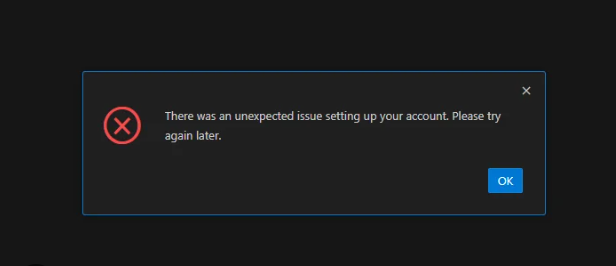
Đây là một lỗi rất hay làm người dùng tưởng rằng Antigravity “hỏng toàn bộ”, nhưng trên thực tế nó thường nằm ở giai đoạn app nhận lại kết quả xác thực từ trình duyệt và dựng môi trường account ban đầu. Có các thread cộng đồng ghi nhận đúng chuỗi hiện tượng này: web báo authentication thành công, nhưng desktop app lại dừng ở bước “setting up your account” hoặc báo “unexpected issue”. Vì đây là báo cáo cộng đồng, mình không coi nó là nguồn chính thức để khẳng định nguyên nhân 100%, nhưng nó rất hữu ích để nhận diện triệu chứng.
Với lỗi này, cách xử lý thực tế nhất là quay lại những điều kiện đầu vào chính thức. Hãy kiểm tra lại: bạn có đang dùng Gmail cá nhân không, tuổi có đạt không, khu vực có hỗ trợ không, gói Pro/Ultra có hiệu lực không. Sau đó tắt hẳn app, đăng xuất khỏi tài khoản Google trong Antigravity nếu còn vào được, mở lại ứng dụng và đăng nhập lại từ đầu. Nếu máy đang chạy nhiều cửa sổ trình duyệt với nhiều tài khoản Google, hãy đơn giản hóa môi trường: chỉ giữ tài khoản cần dùng. Nếu bạn vẫn nhận đúng lỗi đó sau khi đã đáp ứng toàn bộ điều kiện eligibility chính thức, hãy coi nó như lỗi provisioning phía dịch vụ hoặc lỗi handoff cần support can thiệp, thay vì cài lại máy hàng loạt.
6) Có Google AI Pro/Ultra nhưng Antigravity vẫn hiện free tier hoặc quota thấp
Đây là một nhóm lỗi cộng đồng báo khá nhiều từ cuối 2025 sang đầu 2026: người dùng có Google AI Pro nhưng Antigravity vẫn hiện Free Tier hoặc giới hạn vẫn quá thấp. Về mặt chính thức, Google nói AI Pro có enhanced access với much higher limits, còn AI Ultra có highest usage limits và prioritized traffic. Nghĩa là nếu plan nhận đúng trong hệ thống, trải nghiệm giới hạn phải khác free tier. Các thread cộng đồng về chuyện “AI Pro but free tier” vì vậy là dấu hiệu đáng chú ý.
Cách sửa thực tế nhất là kiểm tra 3 lớp. Lớp thứ nhất là đúng tài khoản: nhiều người mua gói trên một Google account, nhưng lại đăng nhập Antigravity bằng tài khoản khác. Lớp thứ hai là đúng loại gói: Antigravity hiện gắn với Google AI Pro hoặc Ultra, không phải mọi dịch vụ Gemini đều mặc định cho Antigravity quyền lợi giống nhau. Lớp thứ ba là refresh trạng thái: đăng xuất rồi đăng nhập lại để ép app lấy lại token và plan state. Nếu vẫn không được, lúc đó mới nên chụp lại màn hình plan bên Google One và trạng thái trong Antigravity để gửi support. Vì ở trường hợp này, khả năng cao bạn không sửa được bằng cài đặt cục bộ nữa.
7) Tuổi chưa xác minh hoặc báo “age unverified”
FAQ chính thức của Antigravity nói rõ hai điều: Antigravity hiện chưa dành cho người dưới 18 tuổi, và nếu bạn đủ tuổi nhưng hệ thống báo age unverified thì có thể đi tiếp bằng bước verify age. Đây là một trong số ít lỗi mà tài liệu chính thức đã chỉ rõ rất thẳng, nên nếu bạn gặp thông báo này thì gần như đừng mất thời gian thử các mẹo kỹ thuật khác trước.
Cách xử lý ở đây rất rõ ràng: hoàn tất quy trình xác minh tuổi trên tài khoản Google trước, sau đó thoát Antigravity và đăng nhập lại. Nếu bạn đã xác minh nhưng app vẫn báo sai, hãy thử lại sau một lần sign-out/sign-in hoàn chỉnh để hệ thống nhận lại trạng thái. Nếu account khác trên cùng máy vào được mà account này không vào được, thì gần như chắc chắn vấn đề nằm ở trạng thái tài khoản chứ không nằm ở máy.
8) Cài xong nhưng Antigravity không mở, mở chậm hoặc hoạt động bất thường
Nhóm lỗi này thường ít “kêu” bằng lỗi đăng nhập, nhưng vẫn hay gặp trên máy cũ hoặc môi trường Linux không đúng thư viện. Tài liệu Getting Started của Antigravity ghi khá cụ thể yêu cầu tối thiểu: macOS phải từ Monterey 12, không hỗ trợ X86; Windows là 10 64-bit; Linux cần glibc 2.28+ và glibcxx 3.4.25+ trở lên. Nếu bạn chạy dưới các ngưỡng này, Antigravity có thể không cài được hoặc cài xong nhưng chạy không ổn định.
Cách sửa ở đây ít màu mè: cập nhật hệ điều hành lên mức được hỗ trợ, cập nhật app lên bản mới nhất, rồi mới tiếp tục chẩn đoán các lỗi cao hơn. Nhiều người cố sửa lỗi account, browser hoặc terminal trong khi chính OS không đạt ngưỡng tối thiểu, dẫn tới xử lý sai hướng từ đầu.
9) Browser trong Antigravity không chạy, không mở đúng hoặc nhìn “khác lạ”
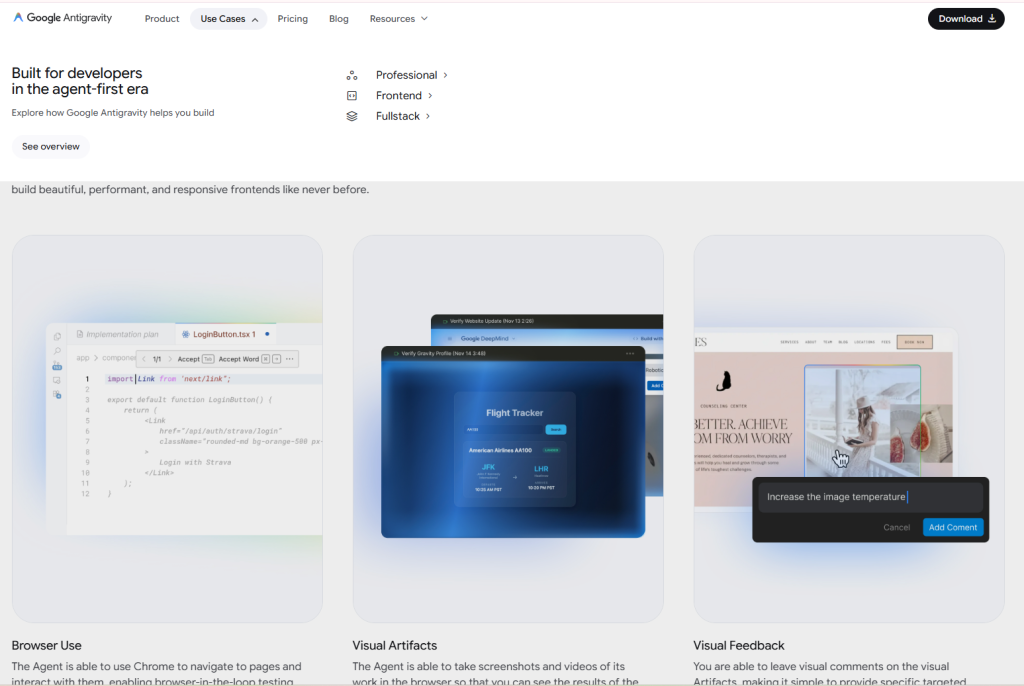
Đây là chỗ người mới dùng hay tưởng là lỗi, nhưng nhiều khi lại là hành vi đúng thiết kế. Antigravity có thể mở, đọc và điều khiển Chrome để test website, đọc nguồn internet và tự động hóa một số tác vụ trình duyệt. Tuy nhiên, nó dùng một browser profile tách biệt với profile Chrome bạn đang dùng hằng ngày để cô lập agent khỏi browsing bình thường. Tài liệu còn nói rõ rằng nếu Chrome đang mở sẵn, profile do Antigravity tạo sẽ hiện như một app riêng; và để quay lại profile mặc định, bạn cần quit ứng dụng rồi relaunch Chrome.
Vì vậy, nếu bạn thấy Chrome trong Antigravity “không có tài khoản đăng nhập”, “không giữ session như browser thường”, hoặc “mở ra thành icon khác”, đó có thể là hành vi bình thường chứ không phải bug. Cách xử lý đúng là hiểu đây là separate profile. Nếu bạn hoàn toàn không dùng browser tools, bạn có thể vào Settings phần Browser và tắt browser tools đi. Nếu browser không mở được, hãy kiểm tra máy đã cài Chrome chưa, vì docs ghi rõ Antigravity cần phát hiện ứng dụng Chrome hiện có trên máy.
10) Browser bị chặn URL, không vào được web cần test
Lỗi này thường xảy ra khi bạn bật strict mode hoặc khi site chưa có trong allowlist. Antigravity dùng hệ thống allowlist/denylist hai lớp cho browser. Theo docs, allowlist là file cục bộ để bạn tin cậy một số URL; denylist thì luôn được ưu tiên hơn, nghĩa là bạn không thể allowlist một URL đã nằm trong denylist. Docs còn nói rõ nếu server kiểm tra denylist không khả dụng, quyền truy cập sẽ bị từ chối mặc định; và allowlist ban đầu chỉ có localhost.
Muốn sửa, hãy nhìn đúng kịch bản. Nếu bạn đang test app local, kiểm tra lại app có đang chạy trên localhost đúng cổng chưa. Nếu là URL ngoài, hãy thêm URL đó vào allowlist hoặc dùng nút “always allow” khi Antigravity prompt. Nếu bạn đang bật strict mode, hãy nhớ rằng strict mode siết browser chặt hơn: external images, Read URL tool và browser JavaScript execution đều chịu review hoặc allowlist. Nói cách khác, cái bạn tưởng là “browser hỏng” đôi khi chỉ là security policy đang hoạt động đúng.
11) Lệnh terminal không chạy hoặc bị báo sandbox violation
Đây là nhóm lỗi rất phổ biến với người mới. Tài liệu sandbox mode của Antigravity ghi rõ: nếu lệnh thất bại do sandbox restrictions, bạn sẽ thấy thông báo rằng lỗi có thể liên quan sandbox. Docs cũng cho biết có thể bật/tắt Sandbox Network Access, có thể disable sandbox hoàn toàn trong User Settings, hoặc bypass sandbox cho từng command khi đang ở chế độ Request Review. Quan trọng hơn, khi strict mode bật, sandbox sẽ tự động được kích hoạt với network access bị từ chối để tăng bảo vệ.
Nói đơn giản, nếu command của bạn cần internet, cần cài package, curl một endpoint hoặc gọi dịch vụ ngoài, mà strict mode hoặc sandbox network đang khóa, nó sẽ fail dù lệnh hoàn toàn đúng cú pháp. Cách sửa là kiểm tra lại Settings: bạn có đang bật strict mode không, sandbox network có đang deny không, và command đó có cần ra ngoài mạng không. Nếu chỉ cần chạy một lệnh gấp, bạn có thể bypass sandbox cho riêng lệnh đó ở Request Review. Nếu workflow của bạn thường xuyên phải truy cập mạng, hãy chỉnh policy thay vì cứ lặp lại cùng một lệnh rồi nghĩ Antigravity “không biết chạy terminal”.
12) Không thấy terminal hoặc terminal không nằm đúng chỗ
Tài liệu terminal của Antigravity nói rất rõ rằng terminal trong Agent Manager mở bằng Cmd/Ctrl + J, nằm ở bottom pane, gắn với workspace hiện tại, và integration này chỉ hoạt động cho local workspaces. Docs cũng lưu ý terminal mà agent trực tiếp dùng sẽ chạy trong cửa sổ editor.
Vì thế, nếu bạn đang ở một workspace không phải local, hoặc đang nhìn sai surface, bạn có thể tưởng terminal “mất”. Cách sửa rất cơ bản: mở đúng local workspace, nhấn Cmd/Ctrl + J, và nhớ rằng có hai ngữ cảnh terminal khác nhau: terminal của Agent Manager và terminal agent dùng trong editor. Nhiều người chỉ lẫn hai chỗ này.
13) Agent không đọc được file ngoài workspace, không đụng được file gitignored
Đây không hẳn là bug, mà thường là behavior mặc định hoặc behavior của strict mode. Theo docs, mặc định agent chỉ có quyền truy cập file trong workspace hiện tại và trong thư mục gốc ứng dụng ~/.antigravity/, nơi chứa Artifacts, Knowledge Items và dữ liệu riêng của Antigravity. Nếu bật strict mode thì việc truy cập ngoài workspace bị tắt, đồng thời agent còn tôn trọng .gitignore.
Cách sửa phụ thuộc vào việc bạn muốn an toàn hay muốn tiện. Nếu bạn thực sự cần agent xem và sửa file ngoài workspace, vào settings để bật quyền non-workspace file access. Nhưng docs cũng cảnh báo rõ việc này có thể làm lộ secret hoặc dữ liệu nhạy cảm cục bộ cho agent. Nếu vấn đề chỉ là Tab không hoạt động trên file bị gitignore, hãy kiểm tra setting Allow Gitignored Files; đồng thời docs nói rõ Tab chỉ bỏ qua gitignored files đúng cách khi git đã được cài.
14) MCP không authenticate được hoặc OAuth server không kết nối
Nếu bạn có dùng MCP integrations, đây là nhóm lỗi khá kỹ thuật nhưng docs của Antigravity lại mô tả tương đối rõ. Với OAuth-enabled server, bạn cần mở Agent Settings bằng Cmd+, hoặc Ctrl+,, vào tab Customizations, bấm Authenticate cạnh server, hoàn tất xác thực trên browser, copy authorization code rồi paste lại vào settings panel và Submit. Docs còn nói nếu server không hỗ trợ dynamic client registration thì bạn phải cung cấp thủ công clientId và clientSecret; đồng thời redirect URI cần đăng ký là https://antigravity.google/oauth-callback. Access tokens được lưu ở ~/.gemini/antigravity/mcp_oauth_tokens.json, token hết hạn sẽ tự refresh, token không hợp lệ sẽ bị xóa.
Vì vậy, nếu MCP của bạn không hoạt động, đừng đoán mò quá nhiều. Hãy kiểm tra lần lượt: bạn đã bấm Authenticate đúng server chưa; bạn đã paste authorization code trở lại app chưa; OAuth provider đã whitelist đúng redirect URI chưa; có nhập nhầm client credentials không; và file token cũ có đang giữ trạng thái lỗi không. Nhóm lỗi này thường là do cấu hình OAuth hoặc bước handoff thiếu một thao tác, chứ không phải vì toàn bộ Antigravity hỏng.
15) Tab completions hoặc Command hoạt động bất thường
Phần editor của Antigravity dựa trên codebase VS Code và bổ sung các tính năng như Tab và Command. Tài liệu Tab cho biết có các lựa chọn như clipboard context, highlight inserted text, fast/default pace, và allow gitignored files; còn Command được gọi bằng Cmd + I trên Mac hoặc Ctrl + I trên Windows/Linux, cho phép mô tả bằng ngôn ngữ tự nhiên để sinh code inline hoặc sinh terminal command.
Nếu Tab “gợi ý quá ít”, hãy kiểm tra bạn có vô tình tắt clipboard context hoặc đang mở file bị gitignore mà chưa bật Allow Gitignored Files không. Nếu Command không xuất hiện, hãy thử đúng shortcut theo hệ điều hành. Nếu tính năng editor nhìn có vẻ chập chờn, đừng quên kiểm tra lại xem workspace có phải local không, file hiện tại có đang nằm trong ngữ cảnh agent/editor hỗ trợ không, và app có đang ở version mới không. Nhiều lỗi kiểu này thực ra là do ngữ cảnh chứ không phải model.
16) Bật strict mode xong thấy “lỗi khắp nơi”
Đây là một lỗi tâm lý còn nhiều hơn lỗi kỹ thuật. Strict mode được Antigravity thiết kế để siết an toàn: terminal auto execution chuyển sang Request Review; terminal allowlist bị bỏ qua; browser JavaScript execution yêu cầu review; artifact review yêu cầu xác nhận; agent phải tôn trọng .gitignore; và không được truy cập file ngoài workspace. Thêm nữa, strict mode còn khiến browser chịu chi phối mạnh hơn bởi allowlist/denylist.
Nên nếu bạn vừa bật strict mode mà thấy agent liên tục hỏi quyền, terminal không tự chạy, browser bị chặn, ảnh ngoài không render, file ngoài workspace không đọc được, thì rất có thể Antigravity đang hoạt động đúng thiết kế, không phải hỏng. Cách sửa ở đây không phải “vá bug”, mà là quyết định lại chiến lược: bạn có thật sự cần strict mode cho dự án này không; nếu có thì bổ sung allowlist và chấp nhận review nhiều hơn; nếu không thì tắt strict mode để quay về flow linh hoạt hơn.
17) Lỗi deploy sau migration từ Firebase Studio hoặc lỗi publish dự án
Đây không phải lỗi ai cũng gặp, nhưng nếu bạn có workflow deploy qua Firebase thì docs migration có nêu một mẩu troubleshooting rất đáng chú ý: nếu gặp deployment issues, hãy thử re-authenticating với Firebase CLI hoặc kiểm tra lại project secrets. Dù hướng dẫn này ngắn, nó đủ để cho thấy vấn đề deploy trong Antigravity thường không nằm ở editor, mà nằm ở lớp xác thực CLI hoặc secret/config của project.
Nói đơn giản, nếu code chạy local ổn mà publish fail, hãy tách bug thành hai lớp. Lớp một là code/app. Lớp hai là deploy credentials. Đừng bắt agent sửa code vô tận trong khi lỗi thật là bạn đang dùng một Firebase CLI hết phiên đăng nhập hoặc secret sai.
18) Khi nào nên dừng tự sửa và đi support?
Bạn nên chuyển sang hướng support khi đã thỏa cả 4 điều kiện sau mà vẫn không xong: dùng Gmail cá nhân, đã đủ tuổi và xác minh tuổi, đang ở geography hỗ trợ, và có Google AI Pro/Ultra hợp lệ; hoặc khi Antigravity vẫn báo ineligible/free tier sai dù các điều kiện chính thức đều đúng; hoặc khi lỗi nằm ở bước setup account sau authentication thành công; hoặc khi lỗi liên quan provisioning backend chứ không còn là cài đặt cục bộ. Tài liệu support chính thức của Antigravity có trang trợ giúp riêng, còn Google One Help cũng là đầu mối hợp lý nếu vấn đề nằm ở plan AI Pro/Ultra.
Khi gửi support, đừng mô tả kiểu “app lỗi”. Hãy gửi đủ bối cảnh: hệ điều hành, app version, loại tài khoản, gói Pro hay Ultra, khu vực hiện tại, tuổi đã verify chưa, lỗi xuất hiện ở bước nào, và nếu có thì đính kèm đúng thông báo lỗi như “Your account is not eligible for Antigravity” hoặc “There was an unexpected issue setting up your account”. Cách báo lỗi càng cụ thể, support càng dễ phân biệt đó là lỗi eligibility, token, provisioning, hay browser handoff.
Kết luận
Phần lớn lỗi hay gặp trong Antigravity thực ra rơi vào vài nhóm lặp đi lặp lại: sai loại tài khoản, chưa đạt điều kiện tuổi/khu vực/gói, Chrome hoặc browser profile gây hiểu nhầm, strict mode và sandbox làm người dùng tưởng app hỏng, terminal chỉ hỗ trợ local workspace, và MCP/deployment vướng xác thực. Khi nhìn theo nhóm nguyên nhân như vậy, việc sửa Antigravity dễ hơn rất nhiều so với cách làm cảm tính là cài lại app rồi thử vận may.
Nếu bạn đang vướng một lỗi cụ thể, cách nhanh nhất là bắt đầu từ 3 câu hỏi: tài khoản có đúng điều kiện không, môi trường có đúng yêu cầu không, và lỗi có thật sự là bug hay chỉ là security policy đang hoạt động. Trả lời đúng ba câu này, bạn sẽ xử được phần lớn lỗi Antigravity mà không cần mò quá lâu.
- Booking & Rental Plugin for WooCommerce – Plugin đặt thuê linh hoạt cho mọi mô hình kinh doanh
- Bảo Mật Trang Web WordPress – Hướng Dẫn Toàn Diện Giúp Website An Toàn Tuyệt Đối
- Bạn Có Thắc Mắc Về Việc Tôi Kiếm Tiền Từ Blog MUATHEMEWPGIARE?
- Tài khoản Genspark AI giá rẻ có đáng mua không? Phân tích kỹ từ A đến Z
- TOP 10 Theme WordPress Hot Nhất Năm 2024 và Dự Kiến Bùng Nổ 2025
Thông báo chính thức: Muathemewpgiare chân thành mong muốn được đồng hành và hỗ trợ tốt nhất cho các khách hàng trong quá trình sử dụng giao diện WordPress. Vì vậy, khi mua những theme wordpress tại chúng tôi, chúng tôi cam kết hỗ trợ quý khách hàng hết sức có thể.
Chúng tôi hiểu rằng sự lựa chọn của quý khách là rất quan trọng. Việc mua source code tại chúng tôi không chỉ giúp đảm bảo chất lượng mà còn nhận được sự hỗ trợ tận tâm từ Muathemewpgiare. Chúng tôi rất mong quý khách cân nhắc kỹ, tránh những rủi ro không đáng có khi mua các source code không rõ nguồn gốc. Chúng tôi luôn sẵn sàng hỗ trợ và đồng hành cùng quý khách. Xin chân thành cảm ơn!
Bài viết cùng chủ đề:

Tài khoản Antigravity Ultra giá rẻ chỉ 450k/tháng – Mua ngay tại Muathemewpgiare.com

Tài khoản Genspark AI giá rẻ có đáng mua không? Phân tích kỹ từ A đến Z

Top địa chỉ mua theme WordPress giá rẻ với theme Flatsome

Antigravity Pro và Antigravity Ultra khác nhau như thế nào? Nên mua gói nào?

GitHub Pro có đáng mua không? Ai nên nâng cấp để học tập và làm việc hiệu quả hơn?

Tài khoản GitHub Pro giá rẻ chỉ 130k/tháng tại Muathemewpgiare.com

Tài khoản Super Grok giá rẻ chỉ 150k/tháng

Nên mua openclaw AI giá rẻ ở đâu

Tài khoản openclaw AI giá rẻ chỉ 200k/ tháng

Nâng Cấp GitHub Student Developer Pack Chính Chủ Giá Rẻ – FREE 30+ Tools + Copilot Pro 2 Năm

Antigravity phù hợp với những đối tượng nào?
-
Antigravity hoạt động như thế nào trong WordPress?

Tài khoản BoltNew AI 490K/năm giá cực rẻ dành cho anh em coder

Tài khoản Antigravity giá rẻ chỉ 200K/năm – Mua ngay tại muathemewpgiare.com

Hướng dẫn sử dụng Antigravity cho người mới

Antigravity.google là gì? Tìm hiểu nền tảng Antigravity của Google và lý do nó đang được quan tâm