Bài Viết, Tất cả bài viết
Hướng Dẫn Fix Lỗi Vui lòng bỏ chặn challenges.cloudflare.com để tiếp tục

Bạn đang hào hứng truy cập website để tải Theme/Plugin thì màn hình đứng khựng lại với dòng thông báo đỏ: “Vui lòng bỏ chặn challenges.cloudflare.com để tiếp tục” (hoặc tiếng Anh: Please unblock challenges.cloudflare.com to proceed).
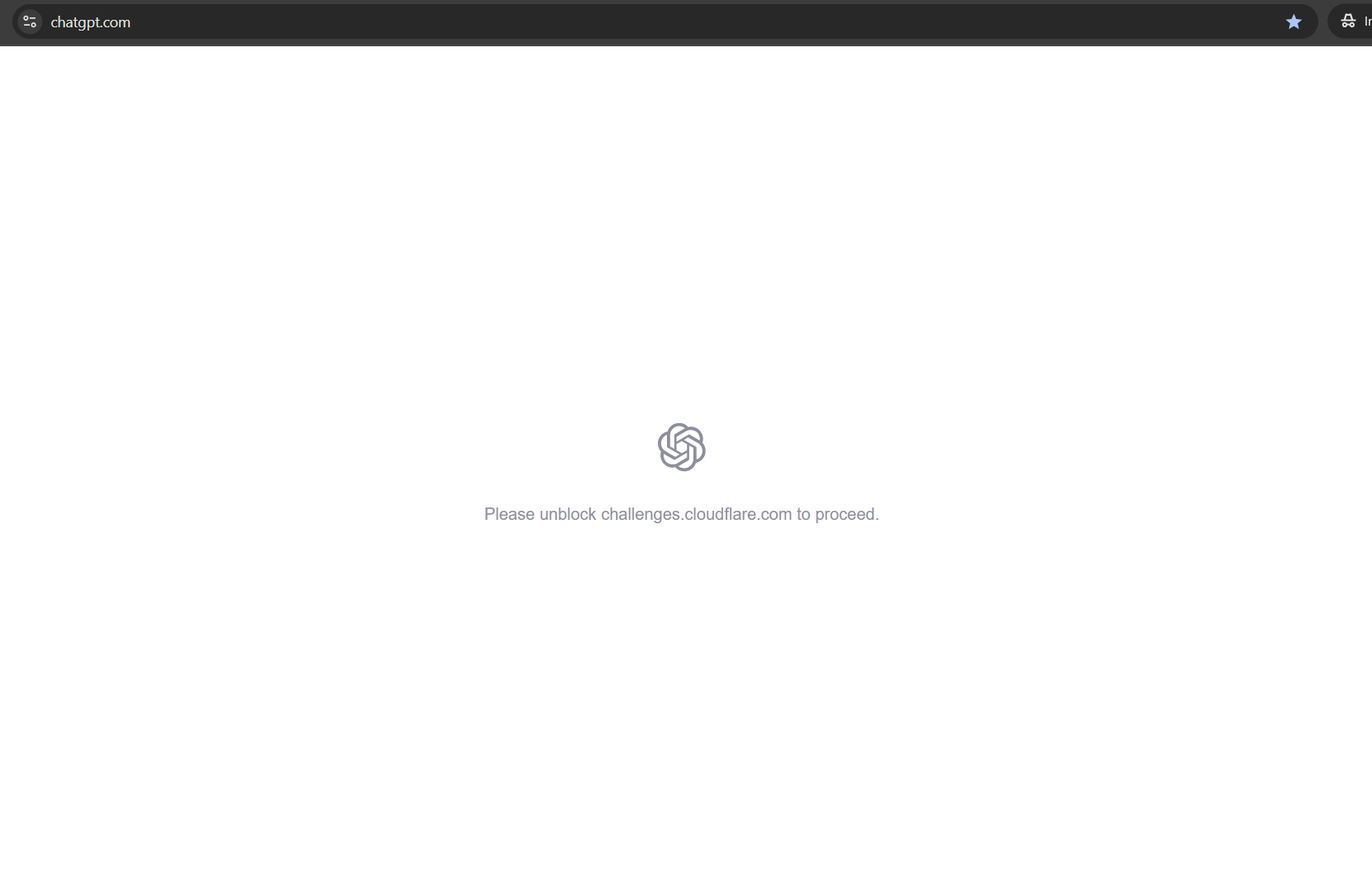
Đừng lo, website không bị lỗi đâu! Đây chỉ là sự “hiểu nhầm” giữa trình duyệt của bạn và hệ thống bảo mật.
Lỗi này là gì?
Hiểu đơn giản: Cloudflare (người bảo vệ website) muốn hiển thị một bài kiểm tra nhỏ (CAPTCHA hoặc xác minh tàng hình) để đảm bảo bạn là người thật, không phải Robot.
Tuy nhiên, một tiện ích hoặc cài đặt nào đó trên máy tính của bạn đã chặn kết nối này, khiến Cloudflare không thể tải bài kiểm tra đó lên. Kết quả là bạn bị kẹt ở ngoài cửa.
4 Cách xử lý thành công ngay lập tức
Bạn hãy thử lần lượt các cách dưới đây, từ dễ đến khó nhé:
1. Tắt trình chặn quảng cáo (AdBlocker) – Nguyên nhân số 1
Đây là thủ phạm phổ biến nhất. Các tiện ích như AdBlock, uBlock Origin, AdGuard đôi khi nhận diện nhầm mã kiểm tra của Cloudflare là quảng cáo và chặn nó lại.
- Cách làm: Nhìn lên góc phải trình duyệt, tìm biểu tượng chặn quảng cáo $\rightarrow$ Bấm vào đó và chọn “Pause on this site” (Tạm dừng trên trang này) hoặc “Don’t run on pages on this domain”.
- Sau đó tải lại trang (F5).
2. Tắt tiện ích bảo mật quyền riêng tư (Privacy Extensions)
Nếu bạn cài các tiện ích như Privacy Badger, Ghostery hoặc DuckDuckGo Essentials, chúng thường chặn các tên miền theo dõi (tracker). challenges.cloudflare.com có thể bị liệt vào danh sách đen này.
- Cách làm: Tạm thời tắt các tiện ích này hoặc thêm website vào danh sách trắng (Allow list).
3. Thử dùng Tab Ẩn danh (Incognito Mode)
Đây là cách test nhanh nhất xem lỗi có phải do Extension không.
- Cách làm: Nhấn Ctrl + Shift + N (trên Chrome/Cốc Cốc/Edge) và truy cập lại website.
- Nếu vào được bình thường $\rightarrow$ Chắc chắn do một Extension nào đó trên trình duyệt thường của bạn gây ra. Hãy rà soát và tắt bớt chúng.
4. Kiểm tra ngày giờ trên máy tính
Nghe có vẻ không liên quan, nhưng nếu đồng hồ máy tính của bạn chạy sai giờ (hoặc sai múi giờ) so với giờ thực tế, trình duyệt sẽ từ chối kết nối bảo mật SSL, dẫn đến việc không tải được mã challenge.
- Cách làm: Click chuột phải vào đồng hồ trên thanh Taskbar $\rightarrow$ Chọn Adjust date/time $\rightarrow$ Bật Set time automatically.
Tóm lại
Lỗi này hoàn toàn do máy tính của bạn đang “bảo mật quá mức”. Chỉ cần tắt chặn quảng cáo hoặc đổi trình duyệt khác là bạn có thể truy cập và mua sắm bình thường ngay lập tức!
- Hướng dẫn sử dụng Antigravity cho người mới
- Chương Trình Flash Sale Giảm 50% Theme WordPress Cuối Năm 2025
- Cách Lấy Tên Thiết Bị Đăng Nhập Chính Xác 100%: Có Thật Sự Khả Thi?
- Hướng dẫn thêm tài khoản quản trị viên WordPress qua functions.php
- Giải Đáp 10 Câu Hỏi Thường Gặp Về Ngôn Ngữ Lập Trình PHP – Tất Cả Những Gì Bạn Cần Biết
Thông báo chính thức: Muathemewpgiare chân thành mong muốn được đồng hành và hỗ trợ tốt nhất cho các khách hàng trong quá trình sử dụng giao diện WordPress. Vì vậy, khi mua những theme wordpress tại chúng tôi, chúng tôi cam kết hỗ trợ quý khách hàng hết sức có thể.
Chúng tôi hiểu rằng sự lựa chọn của quý khách là rất quan trọng. Việc mua source code tại chúng tôi không chỉ giúp đảm bảo chất lượng mà còn nhận được sự hỗ trợ tận tâm từ Muathemewpgiare. Chúng tôi rất mong quý khách cân nhắc kỹ, tránh những rủi ro không đáng có khi mua các source code không rõ nguồn gốc. Chúng tôi luôn sẵn sàng hỗ trợ và đồng hành cùng quý khách. Xin chân thành cảm ơn!
Bài viết cùng chủ đề:

Tài Khoản Grok Giá Rẻ – Tiết Kiệm Chi Phí Cho Học Tập, Công Việc Và Kinh Doanh

Nên Mua Bản Quyền Windows Ở Đâu Tại Việt Nam? Hướng Dẫn Chọn Nơi Mua Uy Tín, Giá Tốt Và An Toàn

Facebook Bị Sập: Người Dùng Không Nên Hoang Mang Và Cần Cảnh Giác

Mua Kaspersky Premium Giá Bao Nhiêu? Bảng Giá Key Chính Hãng Mới Nhất

Mua Kaspersky Premium Antivirus Với VPN Không Giới Hạn Giá Rẻ, Bản Quyền Chính Hãng

Những Lỗi Thường Gặp Khi Đăng Ký Tài Khoản AI Và Cách Xử Lý

Cách Dùng ChatGPT Viết Bài Chuẩn SEO Cho Website Hiệu Quả
-
ChatGPT Là Gì? Hướng Dẫn Sử Dụng ChatGPT Hiệu Quả Từ A-Z
-
Theme WordPress Du Lịch Đẹp, Chuẩn SEO, Dễ Tùy Biến Bằng Flatsome

Hướng Dẫn Nâng Cấp Super Grok Miễn Phí Mới Nhất – Những Cách Hợp Pháp Bạn Nên Biết
-
Nâng Cấp Google Antigravity Ultra: Tài Khoản Antigravity Giá Rẻ
-
Dùng Antigravity Pro: Đánh giá gói phí và giới hạn hiện tại
-
Antigravity Ultra và Pro: So sánh hạn mức, tài khoản, mua gói nào?
-
Mua gói Google Antigravity Pro hay Ultra: Nên chọn loại nào?
-
Cách dùng ChatGPT hiệu quả để tiết kiệm thời gian

ChatGPT là gì? Hướng dẫn sử dụng từ A-Z cho người mới