
Bài Viết
Những Lỗi Thường Gặp Khi Đăng Ký Tài Khoản AI Và Cách Xử Lý


Việc đăng ký tài khoản AI như ChatGPT, Claude, Gemini, Copilot ngày càng phổ biến. Người dùng có thể dùng AI để học tập, viết bài chuẩn SEO, lập trình, thiết kế website, dịch thuật, phân tích dữ liệu hoặc hỗ trợ kinh doanh.
Tuy nhiên, không phải ai cũng đăng ký thành công ngay từ lần đầu. Nhiều người gặp lỗi không nhận được mã xác minh, không đăng nhập được, bị từ chối thanh toán, đăng ký nhầm tài khoản, bị giới hạn khu vực hoặc không biết cách bảo mật sau khi tạo tài khoản.
Bài viết này sẽ tổng hợp những lỗi thường gặp khi đăng ký tài khoản AI và hướng dẫn cách xử lý chi tiết, dễ hiểu, phù hợp cho người mới bắt đầu.
Tài khoản AI là gì?
Tài khoản AI là tài khoản dùng để truy cập các nền tảng trí tuệ nhân tạo như ChatGPT, Claude, Gemini, Copilot hoặc các công cụ AI khác.
Sau khi đăng ký tài khoản AI, người dùng có thể sử dụng các tính năng như:
- Hỏi đáp với AI.
- Viết bài chuẩn SEO.
- Tạo nội dung marketing.
- Hỗ trợ học tập và nghiên cứu.
- Viết code, sửa lỗi website.
- Phân tích tài liệu, dữ liệu.
- Tạo ý tưởng thiết kế, kịch bản, hình ảnh.
- Quản lý lịch sử chat và tùy chỉnh trải nghiệm.
Một số nền tảng AI cho phép dùng miễn phí, nhưng có giới hạn lượt sử dụng hoặc tính năng. Khi nâng cấp gói trả phí, người dùng thường có thêm model mạnh hơn, tốc độ ổn định hơn và giới hạn sử dụng cao hơn.
Vì sao đăng ký tài khoản AI hay bị lỗi?
Đăng ký tài khoản AI có thể bị lỗi vì nhiều nguyên nhân khác nhau. Có lỗi đến từ người dùng, có lỗi đến từ trình duyệt, thiết bị, email, số điện thoại, thẻ thanh toán hoặc chính sách của từng nền tảng.
Một số nguyên nhân phổ biến gồm:
- Nhập sai email hoặc số điện thoại.
- Không nhận được mã xác minh.
- Email đã từng đăng ký trước đó.
- Dùng VPN khiến hệ thống nghi ngờ bất thường.
- Trình duyệt bị lỗi cache/cookie.
- Chưa đủ điều kiện độ tuổi hoặc khu vực hỗ trợ.
- Thẻ thanh toán bị từ chối.
- Đăng nhập sai phương thức ban đầu.
- Dùng tài khoản Google/Microsoft không đúng.
- Tài khoản bị khóa tạm thời do đăng nhập nhiều lần sai.
Với ChatGPT, OpenAI khuyến nghị người dùng gặp lỗi đăng nhập nên thử các bước cơ bản như xóa cache/cookie trình duyệt, kiểm tra phương thức đăng nhập và thử lại trên trình duyệt hoặc thiết bị khác.
Bảng tổng hợp lỗi thường gặp khi đăng ký tài khoản AI
| Lỗi thường gặp | Nguyên nhân có thể | Cách xử lý nhanh |
|---|---|---|
| Không nhận được email xác minh | Email sai, vào spam, máy chủ chậm | Kiểm tra email, spam, thử gửi lại mã |
| Không nhận được mã OTP điện thoại | Sóng yếu, số không hỗ trợ, nhập sai mã vùng | Kiểm tra số, mã quốc gia, thử lại sau |
| Đăng ký xong không đăng nhập được | Sai phương thức đăng nhập | Dùng đúng Google, Apple, Microsoft hoặc email ban đầu |
| Bị lỗi “Something went wrong” | Trình duyệt, mạng, tài khoản hoặc server | Đổi trình duyệt, xóa cache, thử mạng khác |
| Thanh toán bị từ chối | Thẻ chưa bật quốc tế, thiếu tiền, lỗi 3DS | Kiểm tra thẻ, ngân hàng, xác thực giao dịch |
| Không thấy gói đã nâng cấp | Đăng nhập nhầm tài khoản | Kiểm tra email hóa đơn và tài khoản đang dùng |
| Tài khoản bị khóa tạm thời | Đăng nhập sai nhiều lần hoặc nghi ngờ bất thường | Đợi một thời gian, đặt lại mật khẩu, liên hệ hỗ trợ |
| Không dùng được AI ở tài khoản công ty/trường học | Tài khoản bị quản trị viên giới hạn | Dùng tài khoản cá nhân hoặc liên hệ quản trị viên |
| Không truy cập được Copilot/Gemini | Sai tài khoản hoặc chưa có quyền | Kiểm tra giấy phép, đăng nhập lại tài khoản đúng |
Các lỗi đăng ký ChatGPT và cách xử lý
Lỗi 1: Không nhận được email xác minh ChatGPT
Đây là lỗi rất phổ biến khi đăng ký tài khoản ChatGPT. Người dùng nhập email nhưng không thấy thư xác minh gửi về.
Nguyên nhân có thể là:
- Nhập sai địa chỉ email.
- Email xác minh nằm trong mục Spam/Quảng cáo.
- Hộp thư bị đầy.
- Máy chủ email nhận chậm.
- Đăng ký quá nhiều lần trong thời gian ngắn.
Cách xử lý:
- Kiểm tra lại email đã nhập.
- Mở mục Spam, Quảng cáo, Thư rác.
- Đợi vài phút rồi bấm gửi lại email xác minh.
- Thử dùng Gmail hoặc email chính chủ ổn định hơn.
- Không bấm gửi lại quá nhiều lần liên tục.
Lỗi 2: Không đăng nhập được vào ChatGPT sau khi tạo tài khoản
Nhiều người đăng ký bằng Google nhưng lần sau lại nhập email và mật khẩu thủ công. Điều này có thể khiến hệ thống hiểu là một phương thức đăng nhập khác.
Cách xử lý:
- Nếu đăng ký bằng Google, hãy tiếp tục đăng nhập bằng Google.
- Nếu đăng ký bằng Apple, hãy đăng nhập bằng Apple.
- Nếu đăng ký bằng email và mật khẩu, hãy dùng đúng email đó.
- Xóa cache/cookie trình duyệt nếu bị vòng lặp đăng nhập.
- Thử trình duyệt khác hoặc thiết bị khác.
OpenAI cũng có hướng dẫn riêng cho trường hợp không đăng nhập được ChatGPT, trong đó nhấn mạnh các bước xử lý cơ bản như xóa cache/cookie và kiểm tra lại phương thức đăng nhập.
Lỗi 3: Bị yêu cầu xác minh đăng nhập
Một số tài khoản ChatGPT có thể được yêu cầu xác minh khi đăng nhập. Điều này thường xảy ra để bảo vệ tài khoản, nhất là khi hệ thống phát hiện thiết bị, vị trí hoặc hành vi đăng nhập bất thường.
OpenAI cho biết nếu không nhận được thông báo xác minh, người dùng nên đảm bảo đã đăng nhập ứng dụng ChatGPT, bật thông báo và thiết bị có kết nối internet ổn định.
Cách xử lý:
- Kiểm tra kết nối internet.
- Mở ứng dụng ChatGPT trên điện thoại nếu có.
- Bật thông báo cho ứng dụng.
- Không dùng VPN lung tung khi đăng nhập.
- Đăng nhập trên thiết bị quen thuộc.
- Đợi một lúc rồi thử lại.
Lỗi 4: Số điện thoại đã được dùng hoặc không xác minh được
Một số trường hợp đăng ký tài khoản AI yêu cầu số điện thoại. Lỗi có thể xảy ra nếu số đã từng dùng xác minh, nhập sai mã quốc gia hoặc nhà mạng chặn tin nhắn quốc tế.
OpenAI có tài liệu riêng về đăng ký bằng số điện thoại và các tình huống liên quan đến xác minh số điện thoại.
Cách xử lý:
- Kiểm tra mã quốc gia Việt Nam là +84.
- Bỏ số 0 đầu tiên nếu nhập theo định dạng quốc tế.
- Không dùng số ảo, số thuê tạm không đáng tin.
- Thử lại sau nếu hệ thống báo lỗi tạm thời.
- Dùng số điện thoại chính chủ để tránh mất quyền truy cập.
Các lỗi đăng ký Claude và cách xử lý
Lỗi 1: Không truy cập được Claude
Claude có thể không hoạt động nếu trình duyệt, tài khoản, mạng hoặc khu vực truy cập gặp vấn đề.
Cách xử lý:
- Đăng nhập đúng tài khoản Claude.
- Tắt VPN nếu không cần thiết.
- Cập nhật trình duyệt.
- Xóa cache/cookie.
- Thử ứng dụng Claude chính thức trên máy tính hoặc điện thoại.
Claude hiện có ứng dụng cho Mac, Windows, iOS và Android, vì vậy người dùng có thể thử đăng nhập bằng ứng dụng chính thức nếu trình duyệt gặp lỗi.
Lỗi 2: Không tìm thấy email tài khoản Claude
Nếu bạn từng đăng ký Claude bằng một email khác, việc nhập sai email sẽ khiến hệ thống không nhận ra tài khoản.
Cách xử lý:
- Kiểm tra các email thường dùng.
- Tìm trong hộp thư từ khóa “Claude” hoặc “Anthropic”.
- Kiểm tra email hóa đơn nếu đã từng nâng cấp.
- Không tạo quá nhiều tài khoản mới khi chưa xác định tài khoản cũ.
Lỗi 3: Thanh toán Claude bị từ chối
Khi nâng cấp Claude Pro hoặc Max, lỗi thanh toán có thể đến từ thẻ, ngân hàng, địa chỉ thanh toán hoặc xác thực 3D Secure.
Anthropic cho biết nếu giao dịch yêu cầu 3D Secure, người dùng cần hoàn tất xác thực, có thể là nhập mã OTP từ ngân hàng hoặc xác nhận trong ứng dụng ngân hàng.
Cách xử lý:
- Kiểm tra thẻ còn hạn hay không.
- Đảm bảo thẻ đã bật thanh toán quốc tế.
- Kiểm tra số dư.
- Nhập đúng địa chỉ thanh toán.
- Hoàn tất xác thực 3DS nếu ngân hàng yêu cầu.
- Liên hệ ngân hàng nếu giao dịch bị chặn.
Anthropic cũng lưu ý lỗi từ chối thẻ có thể liên quan đến địa chỉ thanh toán không khớp với thông tin ngân hàng.
Lỗi 4: Không biết liên hệ hỗ trợ Claude ở đâu
Nếu không tự xử lý được lỗi, người dùng có thể liên hệ hỗ trợ trong tài khoản Claude.
Anthropic hướng dẫn người dùng đăng nhập Claude, bấm vào tên hoặc chữ cái đại diện ở góc dưới bên trái, chọn “Get help” và dùng khung hỗ trợ để tìm tài liệu hoặc chat với bot hỗ trợ.
Các lỗi đăng ký Gemini và cách xử lý
Lỗi 1: Không đăng nhập được Gemini
Gemini thường dùng tài khoản Google. Vì vậy, lỗi đăng nhập có thể đến từ chính tài khoản Google, trình duyệt, quyền truy cập hoặc cài đặt tài khoản.
Cách xử lý:
- Kiểm tra đang đăng nhập đúng tài khoản Google.
- Thử đăng xuất rồi đăng nhập lại.
- Dùng trình duyệt Chrome hoặc Edge bản mới.
- Xóa cache/cookie.
- Tắt tiện ích mở rộng gây lỗi.
- Thử chế độ ẩn danh.
Lỗi 2: Gemini báo “Something went wrong”
Đây là lỗi khá chung, có thể liên quan đến trình duyệt, kết nối mạng, tài khoản hoặc hệ thống tạm thời.
Cách xử lý:
- Tải lại trang.
- Thử mạng khác.
- Đổi trình duyệt.
- Tắt VPN.
- Kiểm tra tài khoản Google.
- Gửi phản hồi cho Google nếu lỗi kéo dài.
Google có hướng dẫn gửi phản hồi hoặc báo lỗi trong Gemini Apps; người dùng có thể vào phần Settings & help rồi chọn Send feedback để mô tả sự cố.
Lỗi 3: Không nâng cấp được Gemini Advanced hoặc Google AI
Gemini có thể được nâng cấp qua Google AI plan hoặc Google One tùy tài khoản, khu vực và thiết bị. Nếu không thấy nút nâng cấp, có thể tài khoản chưa đủ điều kiện hoặc tính năng chưa hỗ trợ tại khu vực.
Cách xử lý:
- Kiểm tra tài khoản Google cá nhân.
- Không dùng tài khoản bị quản lý bởi trường học/công ty nếu bị giới hạn.
- Kiểm tra Google One hoặc gói Google AI đang có.
- Cập nhật ứng dụng Gemini nếu dùng điện thoại.
- Thử đăng nhập trên trình duyệt máy tính.
Google cho biết nâng cấp Gemini Apps là một phần của một số gói Google One trả phí cho tài khoản Google cá nhân.
Các lỗi đăng ký Copilot và cách xử lý
Lỗi 1: Không đăng nhập được Copilot
Copilot có thể dùng tài khoản Microsoft cá nhân, Apple ID hoặc Google ở một số ngữ cảnh, nhưng với Windows hoặc Microsoft 365 có thể yêu cầu tài khoản Microsoft phù hợp.
Microsoft cho biết người dùng có thể đăng nhập Copilot bằng tài khoản Microsoft cá nhân, Apple ID hoặc Google trên copilot.com, ứng dụng mobile hoặc macOS; riêng ứng dụng Copilot trên Windows cần tài khoản Microsoft cá nhân.
Cách xử lý:
- Kiểm tra đúng tài khoản Microsoft.
- Đăng xuất tài khoản cũ rồi đăng nhập lại.
- Không nhầm giữa tài khoản cá nhân và tài khoản công ty/trường học.
- Kiểm tra trình duyệt hoặc ứng dụng Copilot.
- Dùng công cụ hỗ trợ đăng nhập của Microsoft nếu cần.
Lỗi 2: Quên mật khẩu Microsoft
Nếu quên mật khẩu, bạn cần dùng công cụ khôi phục chính thức của Microsoft.
Microsoft hướng dẫn người dùng gặp lỗi đăng nhập có thể đặt lại mật khẩu, tìm lại email/tên đăng nhập, xử lý lỗi mã xác minh hoặc dùng Sign-in Helper để được hướng dẫn theo từng trường hợp.
Cách xử lý:
- Vào trang khôi phục tài khoản Microsoft.
- Nhập email hoặc số điện thoại.
- Xác minh bằng email phụ, số điện thoại hoặc phương thức bảo mật.
- Đặt lại mật khẩu mới.
- Bật xác minh 2 bước sau khi lấy lại tài khoản.
Lỗi 3: Copilot báo lỗi giấy phép
Một số người đăng nhập được Microsoft nhưng không dùng được Copilot trong Word, Excel, PowerPoint hoặc Microsoft 365. Nguyên nhân có thể là tài khoản đó chưa có giấy phép Copilot phù hợp.
Microsoft khuyến nghị nếu gặp lỗi xác thực giấy phép Copilot, người dùng nên kiểm tra biểu tượng tài khoản ở góc trên bên phải và thử đăng nhập bằng tài khoản khác có giấy phép phù hợp.
Cách xử lý:
- Kiểm tra đang đăng nhập tài khoản nào.
- Đăng nhập đúng tài khoản đã mua gói.
- Kiểm tra giấy phép Microsoft 365/Copilot.
- Nếu là tài khoản công ty, liên hệ quản trị viên.
- Đăng xuất toàn bộ tài khoản Microsoft trên trình duyệt rồi thử lại.
Những lỗi thanh toán thường gặp khi nâng cấp tài khoản AI
Thẻ bị từ chối
Đây là lỗi phổ biến nhất khi nâng cấp tài khoản AI trả phí.
Nguyên nhân có thể là:
- Thẻ chưa bật thanh toán quốc tế.
- Không đủ số dư.
- Nhập sai số thẻ, ngày hết hạn hoặc CVV.
- Ngân hàng chặn giao dịch quốc tế.
- Địa chỉ thanh toán không khớp.
- Chưa hoàn tất 3D Secure.
- Giao dịch bị hệ thống đánh dấu rủi ro.
Cách xử lý:
- Kiểm tra số dư và hạn mức thẻ.
- Bật thanh toán online/quốc tế.
- Nhập đúng thông tin thẻ.
- Hoàn tất xác thực OTP từ ngân hàng.
- Thử thẻ khác nếu cần.
- Liên hệ ngân hàng để hỏi lý do giao dịch bị chặn.
Đã thanh toán nhưng tài khoản chưa nâng cấp
Trường hợp này thường xảy ra khi người dùng đăng nhập nhầm email hoặc thanh toán qua App Store/Google Play nhưng chưa đồng bộ.
Cách xử lý:
- Kiểm tra email hóa đơn.
- Kiểm tra tài khoản đang đăng nhập.
- Đăng xuất rồi đăng nhập lại.
- Chờ hệ thống xử lý trong một thời gian ngắn.
- Kiểm tra mục Billing/Subscription.
- Liên hệ hỗ trợ chính thức nếu vẫn lỗi.
Bị trừ tiền nhiều lần
Nếu bấm thanh toán nhiều lần khi hệ thống đang lỗi, bạn có thể thấy nhiều giao dịch đang chờ xử lý.
Cách xử lý:
- Không bấm thanh toán liên tục.
- Kiểm tra lịch sử giao dịch ngân hàng.
- Kiểm tra email hóa đơn.
- Chụp lại mã giao dịch nếu cần.
- Liên hệ nền tảng hoặc ngân hàng để xác minh.
Cách tránh lỗi khi đăng ký tài khoản AI
Chuẩn bị email chính chủ
Hãy dùng email bạn thường xuyên sử dụng. Không nên dùng email tạm, email mua lại hoặc email không còn quyền truy cập.
Email chính chủ giúp bạn:
- Nhận mã xác minh.
- Khôi phục mật khẩu.
- Nhận hóa đơn.
- Kiểm tra cảnh báo bảo mật.
- Quản lý gói trả phí.
Dùng số điện thoại chính chủ nếu cần
Nếu nền tảng yêu cầu số điện thoại, hãy dùng số chính chủ. Không nên dùng số ảo vì có thể mất quyền khôi phục tài khoản sau này.
Không dùng VPN bừa bãi
VPN có thể làm hệ thống nghi ngờ đăng nhập bất thường, nhất là khi IP thay đổi liên tục giữa nhiều quốc gia.
Nếu không cần thiết, hãy tắt VPN khi đăng ký, xác minh hoặc thanh toán tài khoản AI.
Dùng trình duyệt sạch
Trước khi đăng ký, bạn nên:
- Cập nhật trình duyệt.
- Tắt tiện ích mở rộng không cần thiết.
- Xóa cache/cookie nếu gặp lỗi.
- Thử chế độ ẩn danh nếu bị vòng lặp đăng nhập.
- Không đăng nhập quá nhiều tài khoản cùng lúc.
Kiểm tra kỹ phương thức đăng nhập
Đây là lỗi rất hay gặp. Nếu bạn đăng ký bằng Google, hãy nhớ lần sau đăng nhập bằng Google. Nếu đăng ký bằng Apple, hãy dùng Apple. Nếu đăng ký bằng email/mật khẩu, hãy dùng đúng email đó.
Việc đăng nhập sai phương thức có thể khiến bạn tưởng bị mất tài khoản, trong khi thực tế bạn chỉ đang vào nhầm tài khoản khác.
Bảo mật tài khoản ngay sau khi đăng ký
Sau khi tạo tài khoản AI thành công, hãy làm ngay các bước sau:
- Đặt mật khẩu mạnh.
- Không chia sẻ mật khẩu.
- Bật xác minh 2 bước nếu có.
- Lưu email đăng ký.
- Kiểm tra thiết bị đăng nhập.
- Không nhập dữ liệu nhạy cảm vào tài khoản dùng chung.
- Không mua tài khoản AI giá rẻ không rõ nguồn gốc.
Có nên nhờ người khác đăng ký tài khoản AI hộ không?
Bạn có thể nhờ người có kinh nghiệm hướng dẫn, nhưng không nên giao toàn bộ email, mật khẩu, mã OTP hoặc thẻ thanh toán cho người lạ.
Cách an toàn hơn là:
- Tự đăng ký trên máy của bạn.
- Người hỗ trợ chỉ hướng dẫn từng bước.
- Không gửi mã OTP qua tin nhắn.
- Không cho người lạ giữ email khôi phục.
- Sau khi đăng ký, tự đổi mật khẩu và kiểm tra bảo mật.
Nếu bạn dùng AI cho công việc nghiêm túc như viết bài SEO, thiết kế website, lập trình, quản lý dữ liệu khách hàng hoặc xây dựng nội dung kinh doanh, hãy ưu tiên tài khoản chính chủ.
FAQ – Câu hỏi thường gặp
Vì sao tôi không nhận được mã xác minh khi đăng ký tài khoản AI?
Có thể bạn nhập sai email/số điện thoại, thư nằm trong spam, nhà mạng chặn tin nhắn quốc tế hoặc hệ thống gửi mã bị chậm. Hãy kiểm tra lại thông tin, đợi vài phút rồi gửi lại mã.
Đăng ký ChatGPT bằng Google rồi có đăng nhập bằng mật khẩu được không?
Thông thường bạn nên tiếp tục dùng đúng phương thức đã đăng ký. Nếu tạo bằng Google, hãy đăng nhập bằng Google để tránh tạo nhầm tài khoản khác.
Vì sao thanh toán tài khoản AI bị từ chối?
Nguyên nhân thường là thẻ chưa bật thanh toán quốc tế, không đủ số dư, nhập sai thông tin, chưa xác thực 3DS hoặc ngân hàng chặn giao dịch.
Có nên dùng email tạm để đăng ký tài khoản AI không?
Không nên. Email tạm khiến bạn khó khôi phục mật khẩu, khó nhận hóa đơn và dễ mất tài khoản nếu có sự cố.
Tài khoản AI bị khóa tạm thời thì làm sao?
Bạn nên ngừng thử đăng nhập liên tục, đặt lại mật khẩu nếu cần, kiểm tra email cảnh báo và liên hệ hỗ trợ chính thức của nền tảng.
Có nên mua tài khoản AI đăng ký sẵn không?
Không nên nếu bạn dùng cho công việc nghiêm túc. Tài khoản đăng ký sẵn có thể bị chia sẻ nhiều người, không bảo mật và dễ mất quyền truy cập.
Kết luận
Những lỗi thường gặp khi đăng ký tài khoản AI chủ yếu xoay quanh email, số điện thoại, phương thức đăng nhập, trình duyệt, thanh toán và bảo mật. Phần lớn lỗi có thể xử lý được nếu bạn kiểm tra đúng nguyên nhân và thao tác theo từng bước.
Để đăng ký tài khoản AI an toàn, hãy dùng email chính chủ, số điện thoại chính chủ, trình duyệt ổn định, thẻ thanh toán hợp lệ và chỉ thao tác trên website hoặc ứng dụng chính thức.
Tóm lại, đừng chỉ quan tâm đến việc tạo tài khoản thật nhanh. Điều quan trọng hơn là tạo đúng tài khoản, bảo mật tốt, thanh toán an toàn và kiểm soát được dữ liệu của mình.
Cần tư vấn cách dùng AI để viết bài chuẩn SEO, xây dựng nội dung website, tối ưu WordPress hoặc triển khai công cụ AI cho công việc? Hãy liên hệ muathemewpgiare.com để được hỗ trợ nhanh chóng, rõ ràng và chuyên nghiệp.
- 12 Lỗ Hổng Bảo Mật PHP Nguy Hiểm: Nguyên Nhân, Rủi Ro Và Cách Phòng Tránh Năm 2026
- Mua Tài Khoản Muse AI 1 Tỷ Token Giá Chỉ 90K
- Link Nâng Cấp Antigravity 18 Tháng Chỉ 100K – Giá Rẻ Tại MuaThemeWPGiaRe
- Sharecode Perfex CRM – Powerful Open Source CRM
- Tài khoản Claude Code có dùng chung được không? Giải đáp chi tiết
Thông báo chính thức: Muathemewpgiare chân thành mong muốn được đồng hành và hỗ trợ tốt nhất cho các khách hàng trong quá trình sử dụng giao diện WordPress. Vì vậy, khi mua những theme wordpress tại chúng tôi, chúng tôi cam kết hỗ trợ quý khách hàng hết sức có thể.
Chúng tôi hiểu rằng sự lựa chọn của quý khách là rất quan trọng. Việc mua source code tại chúng tôi không chỉ giúp đảm bảo chất lượng mà còn nhận được sự hỗ trợ tận tâm từ Muathemewpgiare. Chúng tôi rất mong quý khách cân nhắc kỹ, tránh những rủi ro không đáng có khi mua các source code không rõ nguồn gốc. Chúng tôi luôn sẵn sàng hỗ trợ và đồng hành cùng quý khách. Xin chân thành cảm ơn!
Bài viết cùng chủ đề:

12 Lỗ Hổng Bảo Mật PHP Nguy Hiểm: Nguyên Nhân, Rủi Ro Và Cách Phòng Tránh Năm 2026
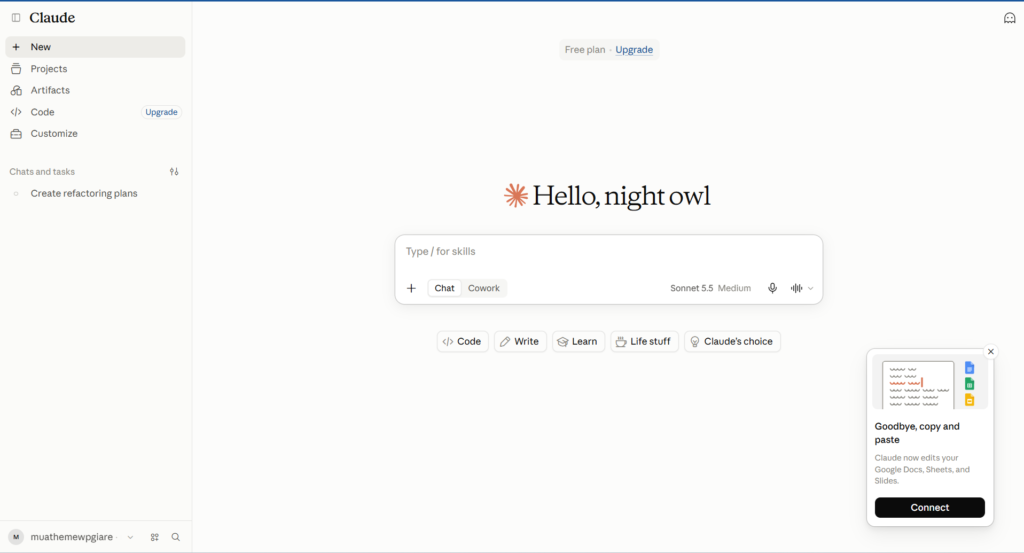
Tài khoản Claude Code có dùng chung được không? Giải đáp chi tiết
Top 10+ đơn vị cung cấp tên miền uy tín tại Việt Nam

Astra Pro Trọn Bộ: Theme Astra, Key Kích Hoạt Nhiều Web
Plugin Thanh Toán WordPress + App Đọc Giao Dịch FREE 1 Năm
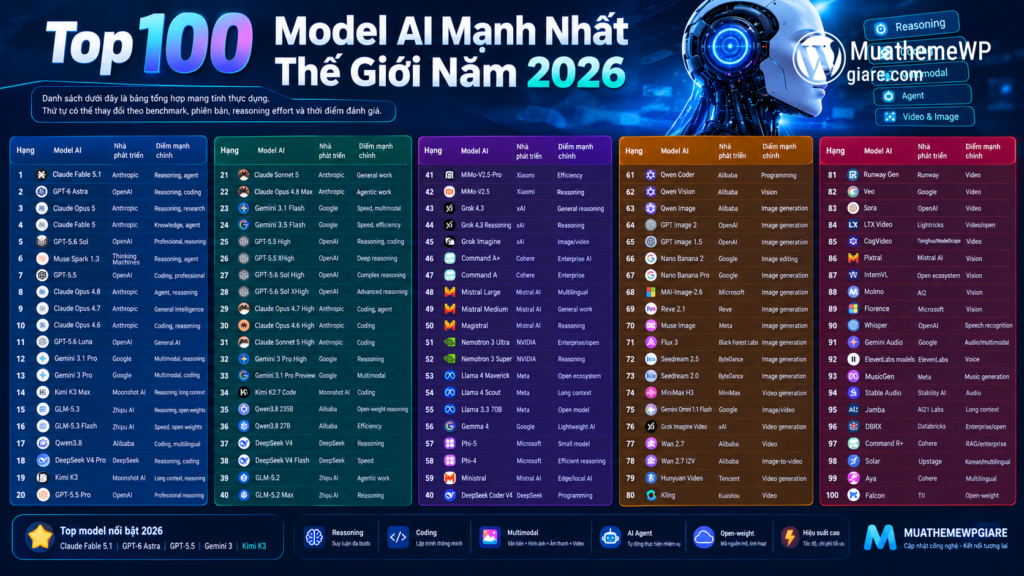
Top 100 Model AI Mạnh Nhất Thế Giới 2026: Phân Tích Chi Tiết

GPT-6 Astra: Thế hệ trí tuệ mới với khả năng suy luận, lập trình vượt trội

Đại lễ 2/9 – Giảm giá đến 40% tại MuathemeWPgiare.com

Kinh nghiệm chọn theme WordPress phù hợp cho website của bạn

Kiểm tra tốc độ load theme: Hướng dẫn đơn giản trước khi mua

Hướng dẫn chọn theme WordPress chuẩn SEO cho website hiệu quả

Lý do bạn nên chọn thiết kế website uy tín tại Ninh Bình

Claude qua GitHub Copilot: so sánh Claude Code và GitHub Copilot trong lập trình
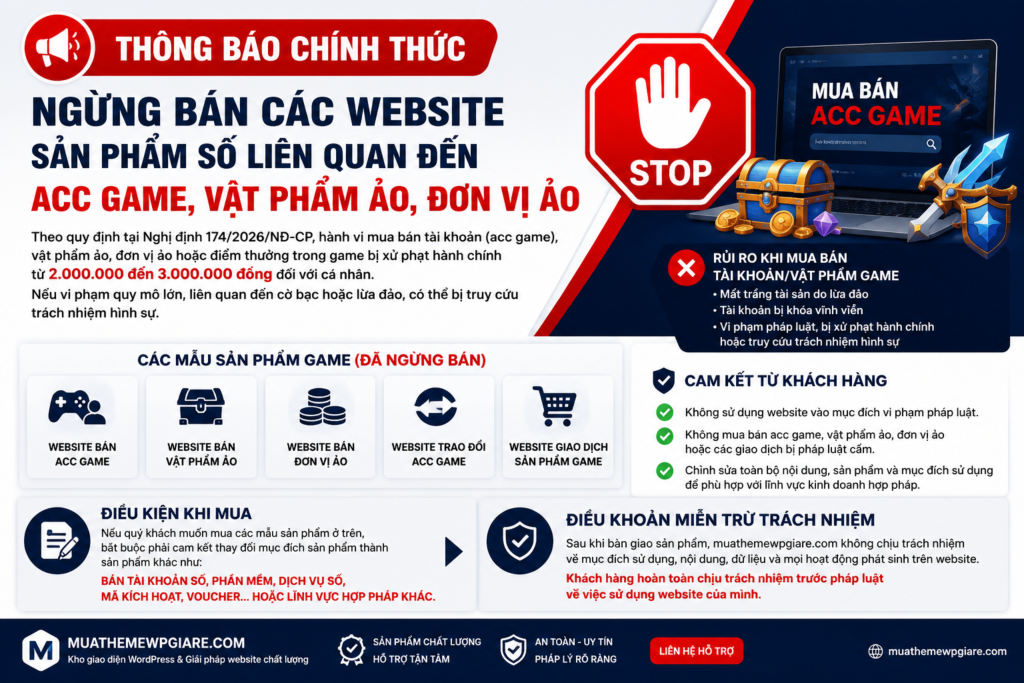
Thông Báo Chính Thức: Ngừng Cung Cấp Website Và Theme Cho Lĩnh Vực Tài Khoản Game, Vật Phẩm Ảo
Có nên mua Theme trên ThemeForest? Phân tích ưu, nhược điểm
Mua Theme WordPress: Hỗ trợ sử dụng theme và plugin