Bài Viết, Tất cả bài viết, Thủ thuật Css
Thủ thuật Css Tạo Hiệu Ứng Line Effect Khi Rê Chuột Vào Bài Viết WordPress

Trong bài viết này, mình sẽ hướng dẫn các bạn cách tạo một hiệu ứng line effect độc đáo và bắt mắt khi rê chuột vào các bài viết trên trang chủ, trang lưu trữ theo tags, hay category của website. Bạn có thể áp dụng kỹ thuật này cho các website sử dụng nền tảng như WordPress hoặc các hệ thống tương tự.
Lý Do Nên Tạo Hiệu Ứng Line Effect Khi Hover?
Hiệu ứng line effect khi hover không chỉ làm cho giao diện website của bạn trở nên sinh động hơn mà còn giúp người dùng dễ dàng tương tác với các bài viết. Khi người dùng rê chuột qua danh sách bài viết, hiệu ứng này sẽ tạo ra một đường viền hoặc một đường kẻ kéo dài, thu hút sự chú ý mà không gây mất cân đối cho thiết kế trang.
Demo Line Effect Khi Rê Chuột Vào Bài Viết
Dưới đây là ví dụ về hiệu ứng line effect khi người dùng rê chuột vào bài viết:
Khi rê chuột vào bài viết, một đường kẻ sẽ xuất hiện từ các góc của bài viết, tạo nên một hiệu ứng độc đáo.
Các đường kẻ này có thể thay đổi chiều dài, màu sắc và tốc độ tùy thuộc vào nhu cầu và phong cách thiết kế của bạn.
Hướng Dẫn Tạo Line Effect Với CSS
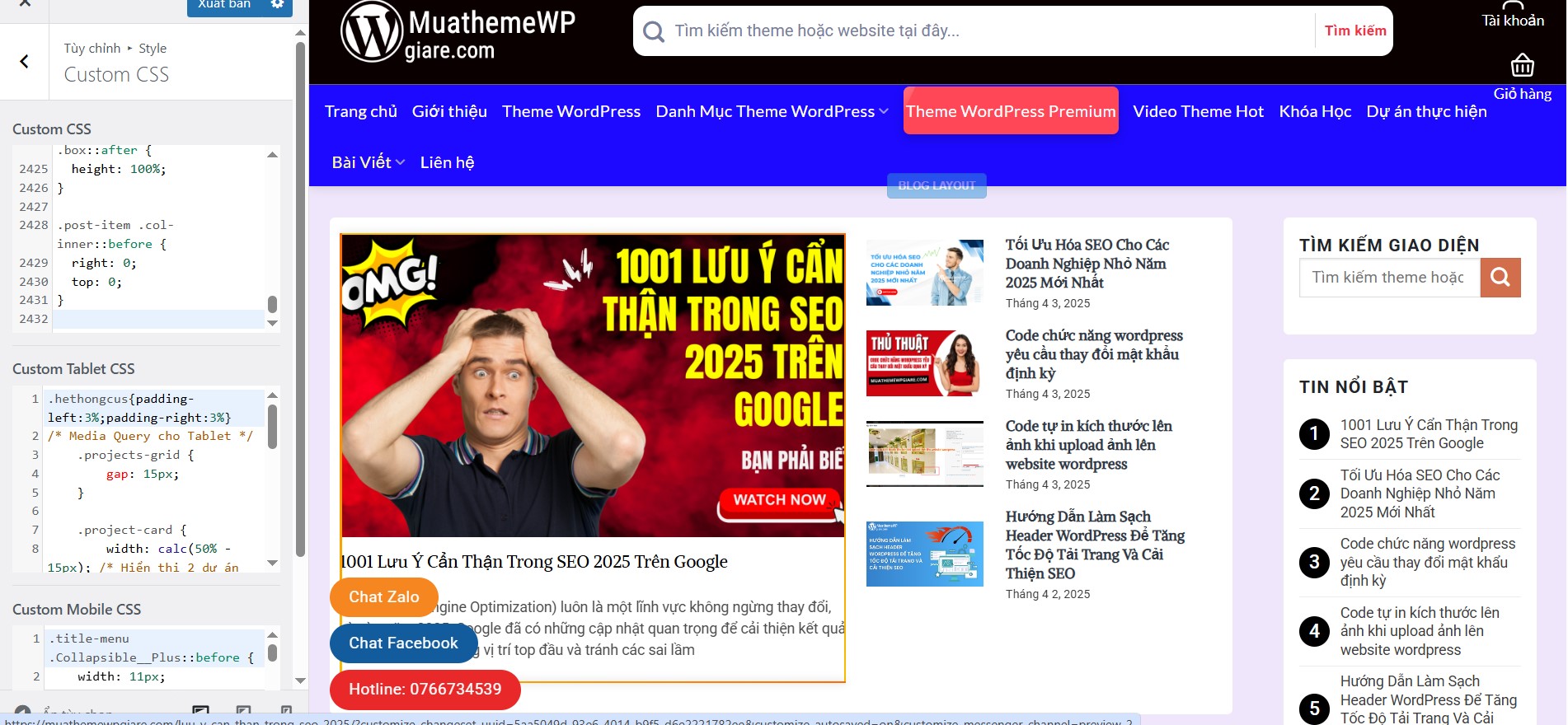
Để tạo hiệu ứng line effect này, bạn chỉ cần sử dụng một đoạn mã CSS đơn giản. Dưới đây là mã CSS mà bạn cần thêm vào phần Tùy Chỉnh CSS trong giao diện theme của bạn.
1 2 3 4 5 6 7 8 9 10 11 12 13 14 15 16 17 18 19 20 21 22 23 24 25 26 27 28 29 30 31 32 33 34 35 36 37 38 39 40 41 42 43 44 45 46 47 48 49 50 51 52 53 54 55 56 57 58 59 60 61 62 63 64 65 | /* Line Effect Animation */ .post-item .col-inner::before, .post-item .col-inner::after { content: ""; width: 0; height: 2px; z-index: 1; position: absolute; transition: all 0.4s ease-in-out; background: linear-gradient(45deg, #f8be00, #ff6a00); /* Gradient màu sắc của line */ box-shadow: 0 0 8px rgba(0, 0, 0, 0.3); transition-delay: 0.3s; } .post-item .col-inner::after { left: 0; bottom: 0; } .post-item .col-inner .box::before { left: 0; top: 0; } .post-item .col-inner .box::after { right: 0; bottom: 0; } .post-item .col-inner:hover::before, .post-item .col-inner:hover::after { transition-delay: 0s; } .post-item .col-inner:hover .box::before, .post-item .col-inner:hover .box::after { transition-delay: 0.55s; } .post-item .col-inner .box::before, .post-item .col-inner .box::after { content: ""; width: 2px; height: 0; z-index: 1; position: absolute; transition: all 0.4s ease-in-out; background: linear-gradient(45deg, #f8be00, #ff6a00); /* Gradient màu sắc của line */ transition-delay: 0s; } .post-item .col-inner:hover::before, .post-item .col-inner:hover::after { width: 100%; } .post-item .col-inner:hover .box::before, .post-item .col-inner:hover .box::after { height: 100%; } .post-item .col-inner::before { right: 0; top: 0; } |
- Widget là gì? Tất cả 100% kiến thức cần biết về Widget WordPress
- Hướng Dẫn Tạo Hệ Thống Quản Lý Video Giống Youtube trên WordPress Bằng Mã PHP
- Giới Thiệu Về Mua Theme WordPress Giá Rẻ Và Plugin Flash Sale
- Hướng Dẫn Cách Cài Đặt Plugin và Theme WordPress Từ GitHub
- Hướng dẫn chi tiết kết nối Zalo OA với WooCommerce: Tối ưu hóa trải nghiệm khách hàng và tăng cường tương tác
Thông báo chính thức: Muathemewpgiare chân thành mong muốn được đồng hành và hỗ trợ tốt nhất cho các khách hàng trong quá trình sử dụng giao diện WordPress. Vì vậy, khi mua những theme wordpress tại chúng tôi, chúng tôi cam kết hỗ trợ quý khách hàng hết sức có thể.
Chúng tôi hiểu rằng sự lựa chọn của quý khách là rất quan trọng. Việc mua source code tại chúng tôi không chỉ giúp đảm bảo chất lượng mà còn nhận được sự hỗ trợ tận tâm từ Muathemewpgiare. Chúng tôi rất mong quý khách cân nhắc kỹ, tránh những rủi ro không đáng có khi mua các source code không rõ nguồn gốc. Chúng tôi luôn sẵn sàng hỗ trợ và đồng hành cùng quý khách. Xin chân thành cảm ơn!
Bài viết cùng chủ đề:

Tài Khoản Grok Giá Rẻ – Tiết Kiệm Chi Phí Cho Học Tập, Công Việc Và Kinh Doanh

Nên Mua Bản Quyền Windows Ở Đâu Tại Việt Nam? Hướng Dẫn Chọn Nơi Mua Uy Tín, Giá Tốt Và An Toàn

Facebook Bị Sập: Người Dùng Không Nên Hoang Mang Và Cần Cảnh Giác

Mua Kaspersky Premium Giá Bao Nhiêu? Bảng Giá Key Chính Hãng Mới Nhất

Mua Kaspersky Premium Antivirus Với VPN Không Giới Hạn Giá Rẻ, Bản Quyền Chính Hãng

Những Lỗi Thường Gặp Khi Đăng Ký Tài Khoản AI Và Cách Xử Lý

Cách Dùng ChatGPT Viết Bài Chuẩn SEO Cho Website Hiệu Quả
-
ChatGPT Là Gì? Hướng Dẫn Sử Dụng ChatGPT Hiệu Quả Từ A-Z
-
Theme WordPress Du Lịch Đẹp, Chuẩn SEO, Dễ Tùy Biến Bằng Flatsome

Hướng Dẫn Nâng Cấp Super Grok Miễn Phí Mới Nhất – Những Cách Hợp Pháp Bạn Nên Biết
-
Nâng Cấp Google Antigravity Ultra: Tài Khoản Antigravity Giá Rẻ
-
Dùng Antigravity Pro: Đánh giá gói phí và giới hạn hiện tại
-
Antigravity Ultra và Pro: So sánh hạn mức, tài khoản, mua gói nào?
-
Mua gói Google Antigravity Pro hay Ultra: Nên chọn loại nào?
-
Cách dùng ChatGPT hiệu quả để tiết kiệm thời gian

ChatGPT là gì? Hướng dẫn sử dụng từ A-Z cho người mới